
Votre PowerPoint est-il vraiment prêt pour un fond vert ?
Une présentation PowerPoint parfaitement lisible sur ordinateur peut devenir difficile à suivre lors d'un tournage sur fond vert. Découvrez comment concevoir des diapositives adaptées à la position du présentateur, à la composition de l'image et aux besoins du spectateur.
Une présentation peut sembler parfaite sur un écran d'ordinateur et devenir difficilement lisible lors d'un tournage sur fond vert. Non pas parce que la technique pose problème, mais parce que les diapositives ont été conçues sans tenir compte de la personne qui apparaîtra devant elles. Une bonne production sur fond vert commence donc bien avant le tournage : dès la conception de la présentation.
Le présentateur fait partie intégrante de l'image
Lors d'une présentation PowerPoint classique, les diapositives sont projetées sur un écran derrière ou à côté de l'intervenant. Chacun occupe son propre espace.
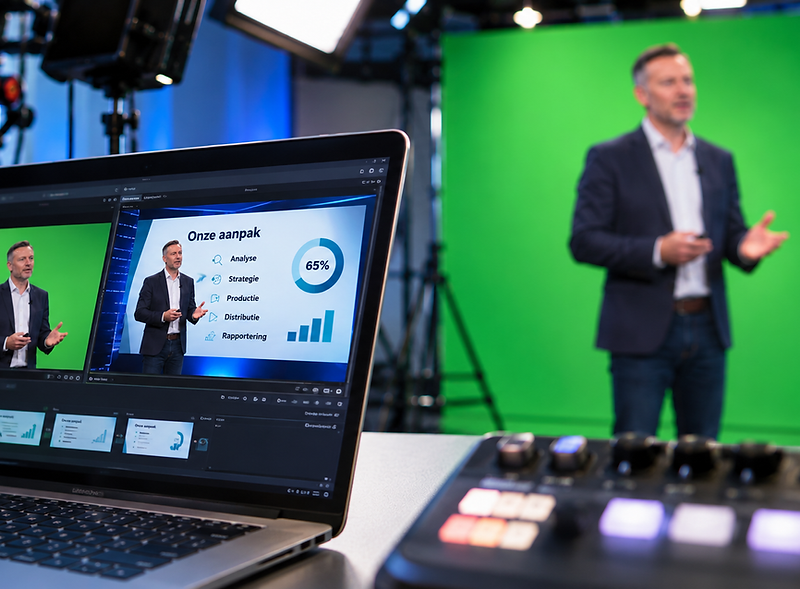
Dans une production sur fond vert, le principe est différent. Le présentateur se tient devant un fond vert, qui est remplacé numériquement, en direct ou en postproduction, par une autre image. Il peut s'agir d'une photographie, d'une animation, d'un studio virtuel ou d'une présentation PowerPoint. Le résultat est une image composite dans laquelle le présentateur et la présentation apparaissent simultanément. Et c'est précisément là qu'apparaît un problème souvent négligé pendant la préparation.
Une présentation PowerPoint est généralement conçue pour occuper la totalité de l'écran. Les titres, graphiques, illustrations et blocs de texte sont répartis sur toute la surface disponible. Mais dès qu'un présentateur est ajouté à l'image, une partie de cet espace disparaît. La personne se retrouve littéralement devant la présentation.
L'erreur la plus fréquente : vouloir occuper tout l'espace
Imaginons une diapositive avec un titre en haut, trois colonnes de texte et un graphique sur la droite. Sur un ordinateur portable, l'ensemble paraît parfaitement équilibré. Pendant le tournage sur fond vert, le présentateur est placé à gauche de l'image. Soudain, la première colonne de texte et une partie du titre disparaissent derrière lui. La régie peut tenter de réduire la taille du présentateur ou de le déplacer. Mais ce n'est pas toujours la meilleure solution. Lorsque le présentateur devient trop petit dans l'image, on perd l'un des principaux avantages du fond vert : la présence directe et personnelle de celui qui explique le contenu.
Le problème n'est donc pas nécessairement que le présentateur se trouve au mauvais endroit. C'est surtout que la présentation n'a jamais été conçue pour partager l'écran avec lui.
Concevoir une présentation pour un fond vert ne consiste pas à remplir tout l'écran. Il faut créer une composition dans laquelle une personne doit également trouver sa place.
Réserver un espace au présentateur
Une solution simple consiste à définir à l'avance une zone dans laquelle le présentateur apparaîtra.
Dans une présentation au format 16:9, on peut par exemple réserver environ un tiers de la largeur, à gauche ou à droite. Les éléments essentiels sont alors placés dans l'espace restant. Cela ne signifie pas que la zone réservée doit rester entièrement vide ou blanche. Les couleurs de fond, les éléments graphiques et l'identité visuelle peuvent parfaitement s'y prolonger. L'essentiel est de ne pas y placer de textes, de chiffres ou de graphiques indispensables à la compréhension. On obtient ainsi une composition cohérente dans laquelle le présentateur trouve naturellement sa place, sans masquer les informations.
La répartition exacte dépend toutefois de la production. Un présentateur cadré jusqu'à la taille occupera davantage d'espace qu'une personne filmée uniquement en plan rapproché. Le cadrage des caméras et la composition souhaitée jouent également un rôle. Il est donc préférable de déterminer la position du présentateur avant de finaliser les diapositives.
 |  |
Faut-il alors utiliser le format 4:3 dans PowerPoint ?
Une autre possibilité consiste à concevoir la présentation dans un format plus étroit, comme le 4:3, puis à prévoir un espace supplémentaire pour le présentateur. Cette approche peut fonctionner lorsque le dispositif de production a été conçu en conséquence. Mais cela ne signifie pas que le format 4:3 soit systématiquement préférable pour une production sur fond vert. Une présentation en 16:9 peut tout aussi bien convenir, à condition que son contenu soit organisé en fonction de l'espace réellement disponible.
Le plus important n'est pas le format du fichier PowerPoint d'origine, mais la manière dont la présentation et le présentateur seront réunis dans l'image finale. C'est cette composition finale qui doit servir de point de départ.
Penser aussi à la lisibilité sur un petit écran
Une deuxième difficulté mérite toute notre attention. Lorsque le présentateur occupe une partie de l'image, l'espace disponible pour les diapositives diminue. Une présentation parfaitement lisible sur un grand écran d'ordinateur peut alors devenir beaucoup plus difficile à suivre pendant la diffusion. C'est particulièrement vrai lorsque les spectateurs regardent le webinaire sur un ordinateur portable, une tablette ou un smartphone. Les petites polices, les tableaux détaillés et les graphiques complexes deviennent rapidement problématiques. Il est donc utile de porter un regard critique sur le contenu des diapositives.
Toutes les données doivent-elles apparaître simultanément ? Un graphique complexe pourrait-il être présenté en plusieurs étapes ? Est-il indispensable d'afficher un tableau complet, ou serait-il plus clair de mettre certains chiffres en évidence séparément ? Il est parfois préférable de remplacer une diapositive très chargée par trois diapositives plus simples, chacune consacrée à un message précis. Cette approche ne rend pas seulement la présentation plus adaptée au fond vert. Elle facilite également la compréhension du spectateur.
Un bon arrière-plan doit soutenir le présentateur
Dans une production sur fond vert, une grande attention est accordée à la qualité technique de l'arrière-plan. La résolution doit être suffisante, les couleurs correctement reproduites et l'intégration entre le premier plan et l'arrière-plan doit paraître naturelle. Mais la complexité visuelle du décor mérite elle aussi d'être prise en compte. Un arrière-plan riche en détails, en contrastes marqués ou en éléments constamment animés peut détourner l'attention du présentateur.
Il en va de même pour les présentations PowerPoint. Lorsqu'une diapositive contient déjà beaucoup de textes, de graphiques et d'illustrations, l'ajout d'une personne rend l'image encore plus complexe. Une mise en page claire et réfléchie permet de concentrer l'attention sur les éléments essentiels. Cela ne signifie pas que toutes les présentations doivent être minimalistes. Mais chaque élément visuel devrait avoir une fonction.
L'arrière-plan doit accompagner le présentateur, et non entrer constamment en concurrence avec lui.
Et si le présentateur change de position pendant la présentation ?
Définir une position fixe pour le présentateur facilite considérablement la conception des diapositives. Mais certaines productions nécessitent davantage de variété. La régie peut souhaiter alterner entre un plan large et un gros plan. Le présentateur peut apparaître tantôt à gauche, tantôt à droite. Ou encore, un graphique peut temporairement occuper l'intégralité de l'écran. Ces choix ont des conséquences sur la conception de la présentation.
Si le présentateur passe de gauche à droite, une zone libre prévue d'un seul côté peut ne plus suffire. De même, lorsque plusieurs cadrages sont utilisés, l'arrière-plan virtuel doit être adapté aux différentes compositions. Il est donc important de définir à l'avance les cadrages et les compositions qui seront utilisés pendant la diffusion.
Toutes les diapositives ne doivent pas nécessairement fonctionner dans toutes les configurations. Lorsqu'un graphique complexe doit être expliqué, il peut être beaucoup plus clair de passer temporairement à une image montrant uniquement la présentation. C'est aussi un choix éditorial.
La question n'est pas de savoir comment garder le présentateur constamment à l'écran, mais à quel moment sa présence apporte une réelle valeur au message.
Tester la présentation telle que le spectateur la verra
Vérifier une présentation PowerPoint sur son propre ordinateur ne suffit pas. Le contrôle le plus important doit porter sur l'image composite : la présentation avec le présentateur devant elle. C'est seulement à ce moment-là que l'on peut vérifier si les titres restent visibles, si les graphiques sont lisibles et si la composition choisie fonctionne réellement.
Une courte répétition technique permet d'éviter bien des problèmes. Il ne faut pas se limiter à la première diapositive. Il est particulièrement utile de contrôler celles qui contiennent le plus d'informations, les caractères les plus petits ou les graphiques les plus complexes. Il est également recommandé de vérifier le résultat sur un écran de taille réduite.
Une présentation parfaitement lisible sur un grand moniteur de studio peut offrir une expérience très différente à une personne qui la regarde chez elle sur un ordinateur portable. L'objectif de ce test n'est pas uniquement de détecter des problèmes techniques. Il s'agit surtout de vérifier que le spectateur peut suivre les informations sans effort.
Concevoir pour l'image finale, pas pour le fichier PowerPoint
Une production sur fond vert offre de nombreuses possibilités pour rendre les présentations plus attractives et plus dynamiques. Le présentateur peut apparaître au cœur du contenu, des graphiques peuvent être affichés à ses côtés et différentes compositions peuvent se succéder. Mais ces possibilités ne prennent tout leur sens que si la présentation a été préparée en conséquence.
Découvrir le jour du tournage que le présentateur masque des informations importantes oblige à improviser à partir d'une mise en page déjà finalisée. À l'inverse, anticiper dès le départ la composition finale offre beaucoup plus de liberté.
La question essentielle lors de la conception d'un PowerPoint pour un fond vert n'est donc pas : « À quoi ressemble ma diapositive ? » Mais plutôt : « À quoi ressemblera-t-elle lorsque le présentateur sera dans l'image ? »