
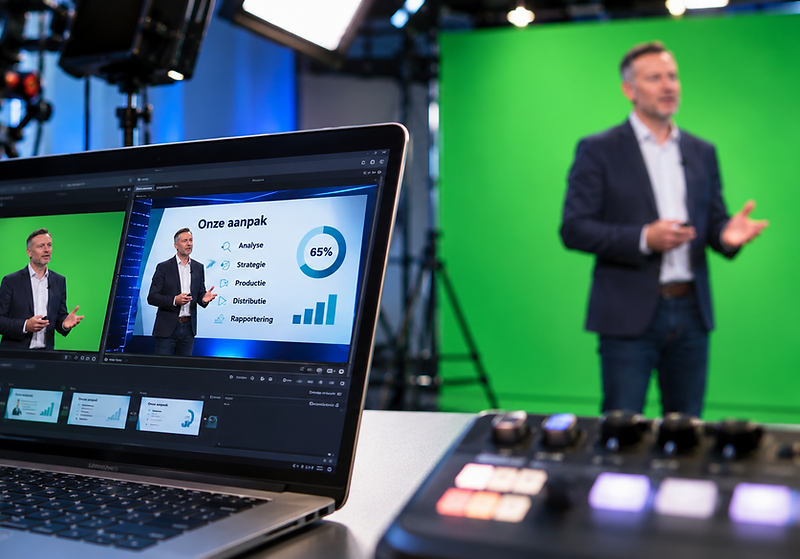
Je PowerPoint is niet klaar voor green screen. Of toch?
Een PowerPointpresentatie die er op je laptop perfect uitziet, kan tijdens een greenkeyopname onleesbaar worden. Ontdek hoe je slides ontwerpt die rekening houden met de spreker, de beeldcompositie en de kijker.
Een presentatie kan er op je computerscherm perfect uitzien en tijdens een greenkeyopname toch volledig de mist ingaan. Niet omdat de techniek faalt, maar omdat er bij het ontwerpen van de slides geen rekening werd gehouden met de persoon die ervoor staat. Een goed green screen begint daarom niet bij de groene achtergrond, maar bij de opmaak van je presentatie.
De spreker wordt onderdeel van je presentatie
Bij een klassieke PowerPointpresentatie worden de slides op een scherm achter of naast de spreker geprojecteerd. De spreker en de presentatie nemen elk hun eigen plaats in.
Bij een greenkeyproductie werkt dat anders. De spreker staat voor een groene achtergrond, die tijdens de opname of live-uitzending digitaal vervangen wordt door een ander beeld. Dat kan een foto, een animatie, een virtuele studio of een PowerPointpresentatie zijn. Het resultaat is één samengesteld beeld waarin de spreker en de presentatie samen zichtbaar zijn. En precies daar ontstaat een probleem dat tijdens de voorbereiding vaak over het hoofd wordt gezien.
Een PowerPointpresentatie is doorgaans ontworpen om het volledige scherm te vullen. Titels, grafieken, afbeeldingen en tekstblokken worden over de beschikbare ruimte verdeeld. Maar zodra er een spreker aan dat beeld wordt toegevoegd, verdwijnt een deel van die ruimte. De persoon staat letterlijk vóór de presentatie.
De meest gemaakte fout: alle ruimte gebruiken
Stel je een presentatie voor met een titel bovenaan, drie tekstkolommen en een grafiek aan de rechterkant. Op een laptopscherm ziet alles er overzichtelijk uit. Tijdens de greenkeyopname wordt de spreker links in beeld geplaatst. Plots verdwijnen de eerste tekstkolom en een deel van de titel achter zijn lichaam. De regie kan proberen de spreker kleiner te maken of te verplaatsen. Maar dat is niet altijd de beste oplossing. Wanneer de spreker te klein wordt weergegeven, gaat een belangrijk voordeel van green key verloren: de directe, persoonlijke aanwezigheid van iemand die de informatie toelicht.
Het probleem is dus niet dat de spreker verkeerd staat. Het probleem is dat de presentatie nooit ontworpen werd om ruimte te delen met een spreker.
Wie een presentatie voor green key maakt, ontwerpt geen slides die het volledige scherm vullen. Die ontwerpt een beeld waarin ook een mens een plaats moet krijgen.
Reserveer ruimte voor de spreker
Een eenvoudige oplossing is om vooraf een vaste zone te bepalen waar de spreker in beeld zal verschijnen.
Bij een presentatie in 16:9-formaat kan bijvoorbeeld ongeveer een derde van de breedte links of rechts worden vrijgehouden. De inhoudelijke elementen komen dan in de overige ruimte terecht. Dat betekent niet dat het vrijgehouden gedeelte volledig leeg of wit moet blijven. De achtergrondkleur, grafische stijl en decoratieve elementen kunnen gewoon doorlopen. Het belangrijkste is dat er in die zone geen essentiële tekst, cijfers of grafieken staan. Zo ontstaat één visueel geheel waarin de spreker een natuurlijke plaats krijgt, zonder informatie af te dekken.
De precieze verdeling hangt af van de productie. Een spreker die van hoofd tot middel in beeld komt, neemt meer ruimte in dan iemand die alleen met hoofd en schouders zichtbaar is. Ook de camerakadrering en de gewenste beeldcompositie spelen een rol. Daarom is het verstandig om de plaats van de spreker vast te leggen voordat de slides definitief worden ontworpen.
 |  |
Moet je dan PowerPoint in 4:3 gebruiken?
Een andere mogelijkheid is om de presentatie in een smaller formaat op te bouwen, bijvoorbeeld 4:3, en daarnaast ruimte te voorzien voor de spreker. Dat kan werken wanneer de productieopstelling daarop is afgestemd. Maar het is geen algemene regel dat 4:3 beter is voor green key. Een presentatie in 16:9 kan minstens even goed functioneren, zolang de inhoud rekening houdt met de beschikbare ruimte.
Het belangrijkste is niet de verhouding van het oorspronkelijke PowerPointbestand, maar de manier waarop de presentatie en de spreker uiteindelijk samen in het videobeeld worden geplaatst. Die uiteindelijke compositie moet het vertrekpunt zijn.
Denk ook aan de leesbaarheid op een kleiner scherm
Er is nog een tweede uitdaging: wanneer de spreker een deel van het beeld inneemt, blijft er minder ruimte over voor de presentatie. Een slide die op een groot computerscherm uitstekend leesbaar is, kan daardoor tijdens de uitzending veel moeilijker te volgen zijn. Zeker wanneer kijkers het webinar op een laptop, tablet of smartphone bekijken. Kleine lettertypes, uitgebreide tabellen en gedetailleerde grafieken worden dan al snel problematisch. Daarom loont het om de inhoud van de slides kritisch te bekijken.
Moeten alle gegevens tegelijkertijd zichtbaar zijn? Kan een complexe grafiek worden opgesplitst? Is een volledige tabel noodzakelijk, of kunnen de belangrijkste cijfers afzonderlijk worden getoond? Soms is het beter om één complexe slide te vervangen door drie eenvoudige slides die elk één duidelijke boodschap bevatten. Dat maakt de presentatie niet alleen beter geschikt voor green key. Het helpt de kijker ook om de uitleg gemakkelijker te volgen.
Een goede achtergrond ondersteunt de spreker
Bij een greenkeyproductie wordt veel aandacht besteed aan de technische kwaliteit van de achtergrond. De resolutie moet voldoende zijn, kleuren moeten correct worden weergegeven en de combinatie van voorgrond en achtergrond moet er geloofwaardig uitzien. Maar ook de visuele drukte van de achtergrond verdient aandacht. Een achtergrond met veel details, sterke contrasten of voortdurend bewegende elementen kan afleiden van de spreker.
Dat geldt ook voor PowerPointpresentaties. Wanneer een slide al veel tekst, grafieken en illustraties bevat, wordt het beeld nog complexer zodra er een persoon aan wordt toegevoegd. Een rustige, doordachte opmaak helpt om de aandacht te richten op wat belangrijk is. Dat betekent niet dat iedere presentatie minimalistisch moet zijn. Wel dat elk visueel element een functie moet hebben.
De achtergrond mag de spreker ondersteunen, maar hoeft niet voortdurend om aandacht te concurreren.
Wat als de spreker tijdens de presentatie van plaats verandert?
Een vaste positie voor de spreker maakt het ontwerpen van slides eenvoudiger. Maar sommige producties vragen om meer variatie. Misschien wil de regie afwisselen tussen een ruim beeld en een close-up. Misschien verschijnt de spreker afwisselend links en rechts. Of misschien wordt een grafiek tijdelijk over het volledige scherm getoond. Dat zijn keuzes die gevolgen hebben voor de presentatie.
Wanneer de spreker van links naar rechts verhuist, kan een tekstvrije zone aan één kant onvoldoende zijn. En wanneer verschillende camerakaders worden gebruikt, moet ook de virtuele achtergrond geschikt zijn voor die uitsneden. Daarom is het belangrijk om vooraf te bepalen welke beeldcomposities tijdens de uitzending gebruikt zullen worden.
Niet iedere slide hoeft noodzakelijk in iedere compositie te werken. Soms is het veel duidelijker om tijdens een complexe grafiek tijdelijk over te schakelen naar een presentatiebeeld zonder spreker. Ook dat is een inhoudelijke keuze.
De vraag is niet hoe de spreker voortdurend in beeld kan blijven, maar wanneer zijn aanwezigheid iets toevoegt aan de boodschap.
Test de presentatie zoals de kijker ze zal zien
Een PowerPointpresentatie controleren op de eigen laptop is niet voldoende. De belangrijkste controle gebeurt in het samengestelde beeld: de presentatie mét de spreker ervoor. Pas dan wordt duidelijk of titels zichtbaar blijven, grafieken leesbaar zijn en de gekozen compositie werkt.
Een korte technische repetitie kan veel problemen voorkomen. Bekijk daarbij niet alleen de eerste slide, maar ook de slides met de meeste informatie, de kleinste tekst en de ingewikkeldste grafieken. Controleer bovendien hoe het resultaat eruitziet op een kleiner scherm.
Een presentatie die op een grote studiomonitor perfect leesbaar lijkt, kan voor iemand die thuis op een laptop kijkt een heel andere ervaring opleveren. Het doel van de test is niet alleen om technische fouten op te sporen. Het is vooral om na te gaan of de kijker de informatie moeiteloos kan volgen.
Ontwerp voor het eindbeeld, niet voor het PowerPointbestand
Een greenkeyproductie biedt interessante mogelijkheden om presentaties visueel aantrekkelijker en dynamischer te maken. De spreker kan midden in de inhoud staan, grafieken kunnen naast hem verschijnen en verschillende beeldcomposities kunnen elkaar afwisselen. Maar die mogelijkheden werken alleen wanneer de presentatie erop voorbereid is.
Wie pas op de opnamedag ontdekt dat de spreker belangrijke tekst afdekt, moet improviseren met een ontwerp dat eigenlijk al vastligt. Wie vanaf het begin rekening houdt met het uiteindelijke beeld, heeft veel meer vrijheid.
De belangrijkste vraag bij het ontwerpen van PowerPoint voor green key is daarom niet: hoe ziet mijn slide eruit? Maar: hoe ziet mijn slide eruit wanneer de spreker erbij staat?